
Deine neue Podcastfolge ist draußen! Glückwunsch, du hast echt was geschafft. Aber: Zurücklehnen kannst du dich jetzt noch nicht. Spotify, Apple Podcasts und Co. stellen deine Folge nämlich niemandem von sich aus vor. Bis HörerIinnen dich dort zufällig finden, kann es lange dauern. Hier zeige ich dir fünf superschnelle Sharing-Strategien, mit denen du deine neue Folge direkt nach der Veröffentlichung sichtbar machst.
Du brauchst dafür keine Kamera, und die ersten beiden Wege schaffst du mit ein paar Klicks. Such dir einfach die Wege aus, die am besten zu dir und deiner Folge passen. Wenn du noch keine Profile bei Instagram, LinkedIn und Facebook hast, solltest du dir diese schnellstmöglich einrichten, die brauchst du nämlich jetzt. Ach ja, und WhatsApp, aber das benutzt du ja wahrscheinlich ohnehin.
Achtung: Sobald deine Podcastfolge online ist und du sie teilen willst, hinterlege sie als Link in deiner Instagram-Bio. Links sind in Insta-Beiträgen nicht klickbar, deshalb heißt es bei mehreren der folgenden Wege: „Den Link findest du in meiner Bio.“ Dann muss dort aber auch wirklich die neue Folge verlinkt sein und nicht die von vor drei Wochen.
Warum solltest du deine Podcastfolgen überhaupt teilen? Reichen Spotify und Co. nicht?
Dein Publikum ist da: Laut einer Bitkom-Studie hört fast jede zweite Person ab 16 Jahren in Deutschland zumindest gelegentlich Podcasts. Aber diese Menschen stöbern nicht einfach durch die Podcast-Apps, bis sie zufällig bei dir landen. Neue Podcasts entdecken die meisten über andere Menschen: Edison Research stellt seit Jahren fest, dass persönliche Empfehlungen und Mundpropaganda zu den wichtigsten Wegen gehören, wie Hörerinnen auf neue Shows stoßen. Zudem entdeckten in einer weiteren Umfrage 20 Prozent eine neue Show über Social Media.
Das heißt: Wenn du deine Folge teilst, erhält sie einen Sichtbarkeitsschub. Die Zahl deiner Hörer:innen steigt schnell an und flaut dann wieder ab. Diese Spitzen kannst du immer wieder nutzen: Wenn deine Folge zeitlos ist – also heute genauso hilfreich wie in drei Jahren –, kannst du deine Podcastfolge alle paar Monate erneut teilen. So sorgst du kontinuierlich für neue HörerInnen, zusätzlich zu denen, die dich über die Podcast-Apps finden.
Beim Gedanken daran, deine Folge so oft zu teilen, wird dir mulmig? Keine Sorge: Niemand sieht alle deine Beiträge! Die meisten deiner Kontakte bekommen nur einen Bruchteil davon mit. Du musst dir also keine Sorgen machen, dass du nervst.
Also, jetzt, wo du das weißt, lass uns loslegen:
Weg 1 + 2: Instagram-Story und WhatsApp-Status mit einem Klick aus Spotify
Es gibt Zeiten im Leben, da muss man Prioritäten setzen. Keine Zeit, eine Story zu bauen, oder schlicht und einfach keine Lust, Minibildchen auf dem Handy hin und her zu schieben? Wenn du Spotify benutzt, kannst du das Ganze umgehen. Über das Teilen-Symbol erstellt dir Spotify automatisch einen Beitrag mit Link, den du direkt teilen kannst.
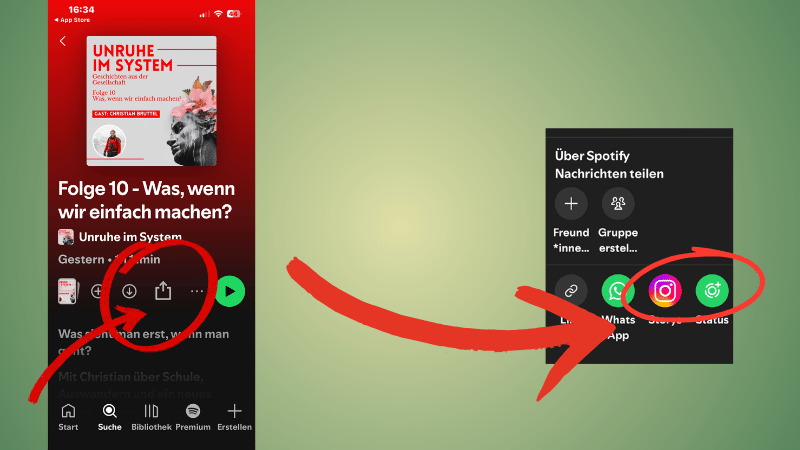
Bereite das Teilen deiner Podcastfolge vor:
- Öffne deine Folge in der Spotify-App auf dem Handy.
- Tipp auf das Symbol das aussieht, wie ein Schuhkarton aus dem ein Pfeil rausgeht.
- Wähle jetzt, wo du es teilen willst.
An dieser Stelle wird noch nichts geteilt. Erst wenn du auf „Teilen“ klickst, wird der Beitrag verschickt.
1. Teilen im WhatsApp-Status:
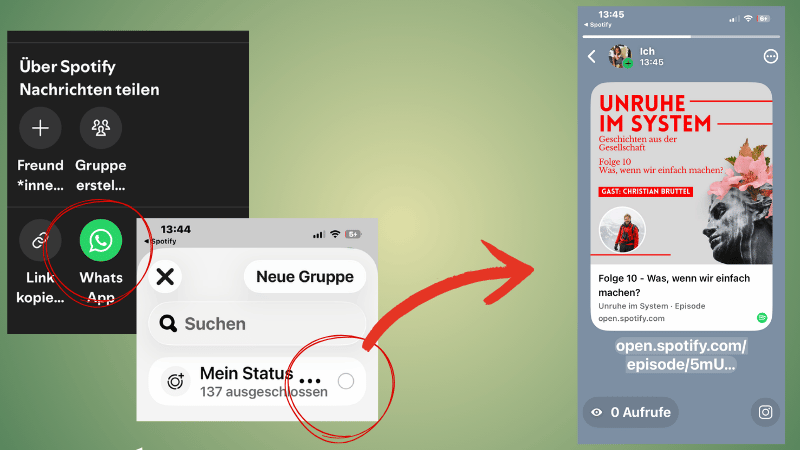
Wähle das Teilen Symbol und anschließend „Mein Status““”. Spotify erstellt dir automatisch ein Design mit Cover und Link. Das war‘’’s schon. 🙂
2. In der Instagram Story teilen:
Anstatt auf das WhatsApp-Symbol drückst du hier auf das Instagram Symbol. Damit erstellt dir Insta eine Story mit Titel und Cover. Das Cover ist der Link, du kannst das genauso teilen, und dann wärst du an der Stelle auch schon fertig. 🙂
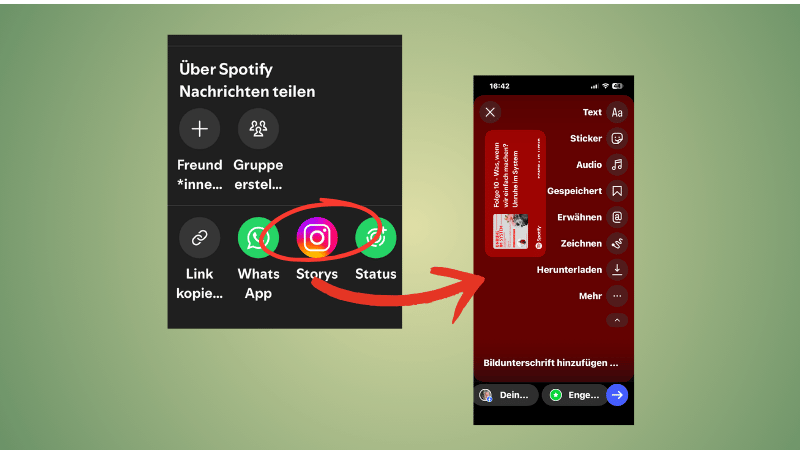
Ergänzungen für mehr Engagement: Ich empfehle dir, die Story mit Stickern zu ergänzen. Verschönerungen sind nicht nur ein absoluter Hingucker, sondern auch gut fürs Engagement. Die Sticker findest du am Rand deines Story-Menüs direkt auf dem Bildschirm. Tipp einfach auf das lächelnde Rechteck und wähle anschließend den Sticker aus, den du verwenden möchtest.
Ich verwende zum Beispiel sehr gern den Emoji-Slider und den Erwähnungssticker. Wenn jemand den Emoji-Slider bewegt, fliegen ganz viele Emojis durchs Bild. (Voreingestellt ist ein Smiley, aber du kannst das anpassen.) Der Erwähnungssticker zeigt das erwähnte Profil nicht nur in der Story an, sondern schickt ihm auch eine Nachricht. Das freut nicht nur den Algorithmus, sondern auch die erwähnte Person. Außerdem macht es super ChuChu und hinterlässt das wärmende Gefühl von Gemeinschaft.
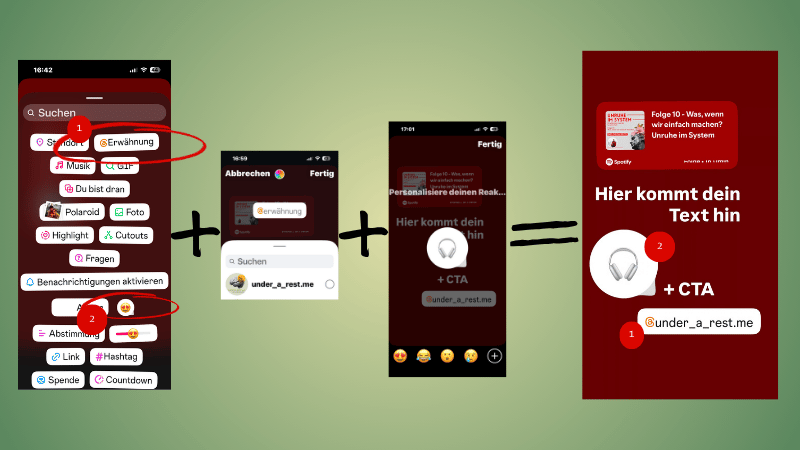
Schreib unbedingt einen kurzen erklärenden Text dazu. Keine Ahnung, was? Frag dich: “Um was ging es in der Folge und warum sollte man diese Folge jetzt unbedingt hören?” Die Antwort dazu ist dein Text. Wahlweise kannst du auch die ersten Zeilen deiner Podcastbeschreibung Kopieren und einfügen.
GAAANZ WICHTIG: Vergiss nicht eine konkrete Handlungsaufforderung zu geben! (z. B. „Neue Folge ist online 🎧 Tipp aufs Cover!“)
Glückwunsch, 🎉🎉🎉 deine Story ist erstellt, du kannst sie jetzt teilen.
Nicht wundern: Im Bearbeitungsmodus siehst du noch keinen Link. Der erscheint erst in der fertigen Story. Wer auf das Cover tippt, landet direkt bei deiner Folge.
Facebook fragt dich, ob du deine Podcastfolge auch in deiner Facebook-Story teilen willst? Hau rein 😉 Ich empfehle dir allerdings zu prüfen, ob der Link funktioniert. (Funktionalität variiert, je nach Version deiner App.) Wenns nicht geht, kannst du das als 2. Slide noch manuell als Linksticker einfügen.
Du hast deine Podcastfolge jetzt zweimal geteilt. Schau mal auf die Uhr, wie lange hast du gebraucht? 10 Minuten? Nicht lange, oder! Und ich verspreche dir, es geht jedes mal Schneller.
Ich habe dir aber Fünf versprochen. Also hier kommen die nächsten drei.
Weg 3 bis 5: Ein Post für Instagram, Facebook und LinkedIn
Beim ersten Mal dauert dieser Weg etwas länger, weil du deine Vorlage einmal einrichtest. Danach geht jede neue Folge in wenigen Minuten.
Wichtig für Instagram: Wenn du deine Podcastfolge auf Instagram teilen willst, verlinke sie deshalb in deiner Bio und weise im Text darauf hin.
Bei Facebook und LinkedIn kannst du den Link direkt in den Beitrag oder in den ersten Kommentar setzen. Ich empfehle den ersten Kommentar, denn viele haben den Eindruck, dass Beiträge mit externen Links weniger ausgespielt werden. Schreib dann in deinen Beitrag: „Den Link zur Folge findest du im ersten Kommentar.“
Also konzentrieren wir uns jetzt auf Wort und Bild deines Posts.
Erster Schritt: Feedpost-Vorlage als Multidesign in Canva erstellen
Im besten Fall hast du dein Spotify-Cover bereits in Canva erstellt und bist Pro-Nutzerin. Dann kannst du dein Cover einfach mit der Funktion „Größe ändern“ in jedes beliebige Format umwandeln und es anschließend in deinen Markenvorlagen speichern. (du musst dann allerdings Bildchen und Text noch etwas schieben, damit es auf dem jeweiligen Format gut aussieht.)
Wenn du dir jetzt denkst: „Hä? Markenvorlage? Multidesign? Ich versteh’ nur Bahnhof …“: No Problem. Du bekommst von mir jetzt eine bebilderte Anleitung, die dir zeigt, wie du dein Coverbild in Canva erstellst und es an die verschiedenen Formate anpasst.
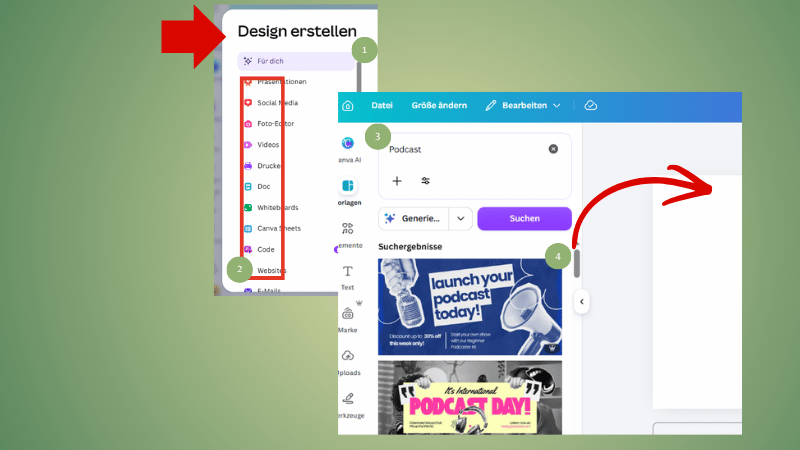
Erstelle dir eine Vorlage, so geht´s:
- Klick in Canva auf „Design erstellen“.
- Wähle die Plattform für den Post. (Damit bestimmst du auch die Ausgangsgröße.)
- Such über die Suchleiste eine passende Vorlage. (Ich will hier ein Podcast-Cover erstellen, deshalb suche ich logischerweise nach „Podcast“.)
- Zieh deine Vorlage auf die leere Leinwand. Jetzt kannst du jedes einzelne Element so verändern, wie du möchtest.
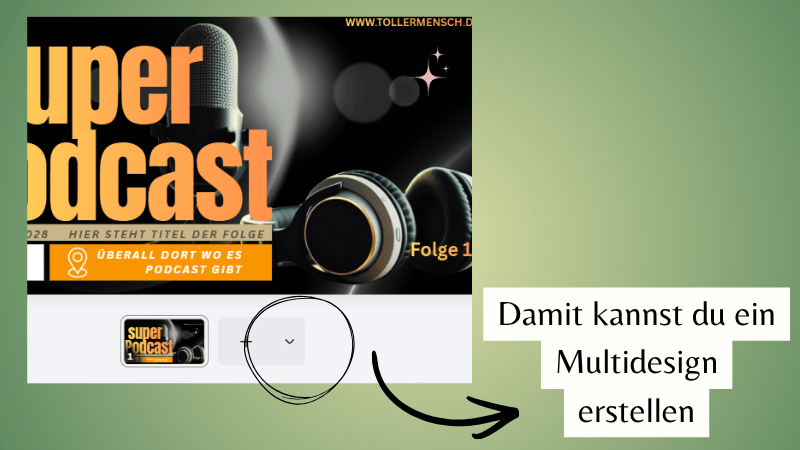
Wenn deine Grafik fertig ist, kannst du ganz einfach die Größe ändern (Canva Pro notwendig) oder ein Multidesign erstellen.
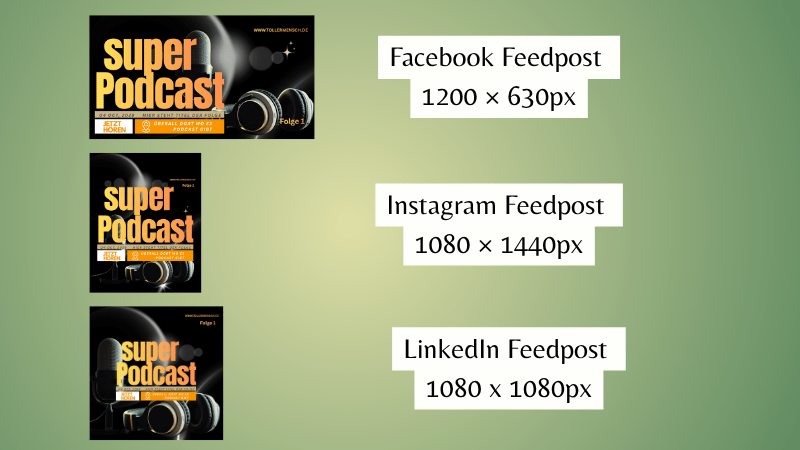
Jede einzelne Plattform besitzt ihre ganz eigenen technischen Vorgaben und individuellen Anforderungen an die visuellen Inhalte. Um Ihnen die optimale Anpassung zu erleichtern, habe ich dir eine übersichtliche und detaillierte Zusammenstellung vorbereitet. Die genauen und aktuellen Maße für Ihren spezifischen Einsatzzweck kannst du bequem der folgenden Übersicht entnehmen:
Zweiter Schritt. Markenvorlage anlegen:
So, deine Vorlage ist fertig und bereit zum Abspeichern. Ich habe gern alles an einem Ort und nutze deshalb in Canva den Bereich „Marke“. Damit bin ich übrigens schneller als ChatGPT, und das Design bleibt immer markenkonform, ohne dass ich jedes Mal neu briefen muss. 🎉 💆
Anmerkung: Grundsätzlich kannst du Canva kostenlos nutzen. Ich empfehle dir aber mindestens einen Pro-Account, weil du dort einfach mehr Designmöglichkeiten hast als in der kostenlosen Version. Um deine Markenvorlagen mit deiner VA oder deiner Content-Unterstützung (mit mir zum Beispiel) zu teilen, brauchst du Canva Teams.
Dritter Schritt: Die fertigen Posts von Canva herunterladen und in den Feed einsetzen.
Wenn dein Design fertig ist, klickst du in Canva oben rechts auf „Teilen“ und anschließend auf „Herunterladen“. Für Social-Media-Posts eignet sich PNG am besten. Soll die Datei etwas kleiner sein, kannst du auch JPG auswählen. Falls du mehrere Designs in einer Datei angelegt hast, wählst du unter „Seiten auswählen“ einfach nur die Motive aus, die du gerade brauchst. Nach dem Klick auf „Herunterladen“ speichert Canva die Bilder auf deinem Computer oder Handy.
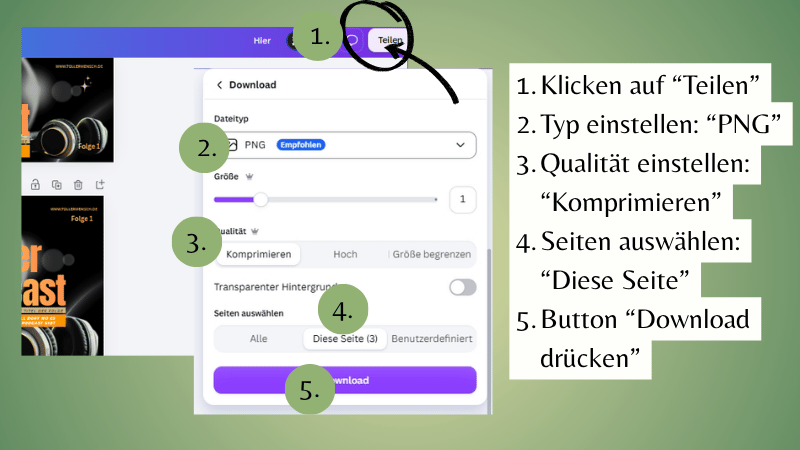
Anschließend öffnest du Instagram, Facebook oder LinkedIn und gehst dort auf „Beitrag erstellen“ beziehungsweise auf das Pluszeichen. Wenn du eine genaue Anleitung möchtest, wie das geht, findest du das auf der jeweiligen FAQ Seite der Plattform.
Beachte: Unabhängig von der Plattform musst du immer kontrollieren, ob der Bildausschnitt richtig sitzt. Bitte keine wichtigen Texte oder Gesichter abschneiden. Wäre schließlich schade drum.
Vierter Schritt: Caption schreiben
Als Beitragstext (Caption) verwendest du am besten die ersten Zeilen deiner Folgenbeschreibung, die du ja mit Sicherheit ohnehin schon geschrieben hast. Einfach markieren, kopieren und auf der Plattform deiner Wahl als Bildunterschrift einfügen.
Ganz wichtig: Unbedingt solltest du auch hier eine konkrete Handlungsaufforderung einfügen. In diesem Fall hast du etwas mehr Platz als in der Story oder dem WhatsApp-Status, deshalb empfehle ich statt dem kurzen CTA einen CTB.
Call to Benefit (CTB): Er zeigt deinen zukünftigen HörerInnen sofort, warum sich die Aktion für sie lohnt. Er verbindet die Handlung mit einem direkten Vorteil, einem Wert oder einer Belohnung.
Damit das gelingt, verwende gern dieses erprobte Framework. Kopiere es dir einfach und fülle die [ … ] mit deinen Worten:
Klicke hier um [Aktion], damit [Nutzen/Benefit]
Für Instagram z. B. :.„Klicke hier, um die aktuelle Episode zu starten, damit du motiviert und voller neuer Ideen in die Woche startest.“
Prüfe zum Schluss noch einmal Bild, Text und Link. Dann kannst du deine Podcastfolge teilen: Veröffentliche den Beitrag direkt oder plane ihn für später ein.
Fünf Kanäle, eine Podcastfolge, und du weißt jetzt, wie du sie in wenigen Minuten teilen kannst. Sie ist jetzt da, wo deine Hörer:innen sind. 🎧
2 Turbostrategien, 5 Formate: Mein Fazit
Du hast jetzt gelernt, wie du superschnell deine frisch aufgenommene und veröffentlichte Podcastfolge an deine zukünftigen Hörerinnen bekommst. Das war erst der Anfang. In einer einzigen Podcastfolge steckt genug Stoff für einen ganzen Monat Instagram-Content, eine Komplette Launchsequenz für dein Angebot und für das Freebie zum Aufbau deiner E-Mail-Liste. Wie das geht, zeige ich dir bald in einem eigenen Blogartikel. Bis dahin findest du Ideen dazu auf meinem Instagram-Account @ilka.fairgetextet und in meinem Newsletter.
Und jetzt bist du dran: Welche Folge hast du gerade geteilt? Schreib mir den Titel oder den Link in die Kommentare. Ich höre rein und teile meine Lieblingsfolge in meiner Story. Versprochen! 💛
Quellen